Vorhaben verwalten
Vorhaben anlegen
Sie legen ein neues Vorhaben über den Assistenten an (Schaltfläche neuer Vorgang  ).
).
Später können Sie die Daten im Vorgang anpassen. Hierzu rufen Sie das Vorhaben im Navigationsbaum des Vorgangs unter dem Unterpunkt Vorhaben auf.
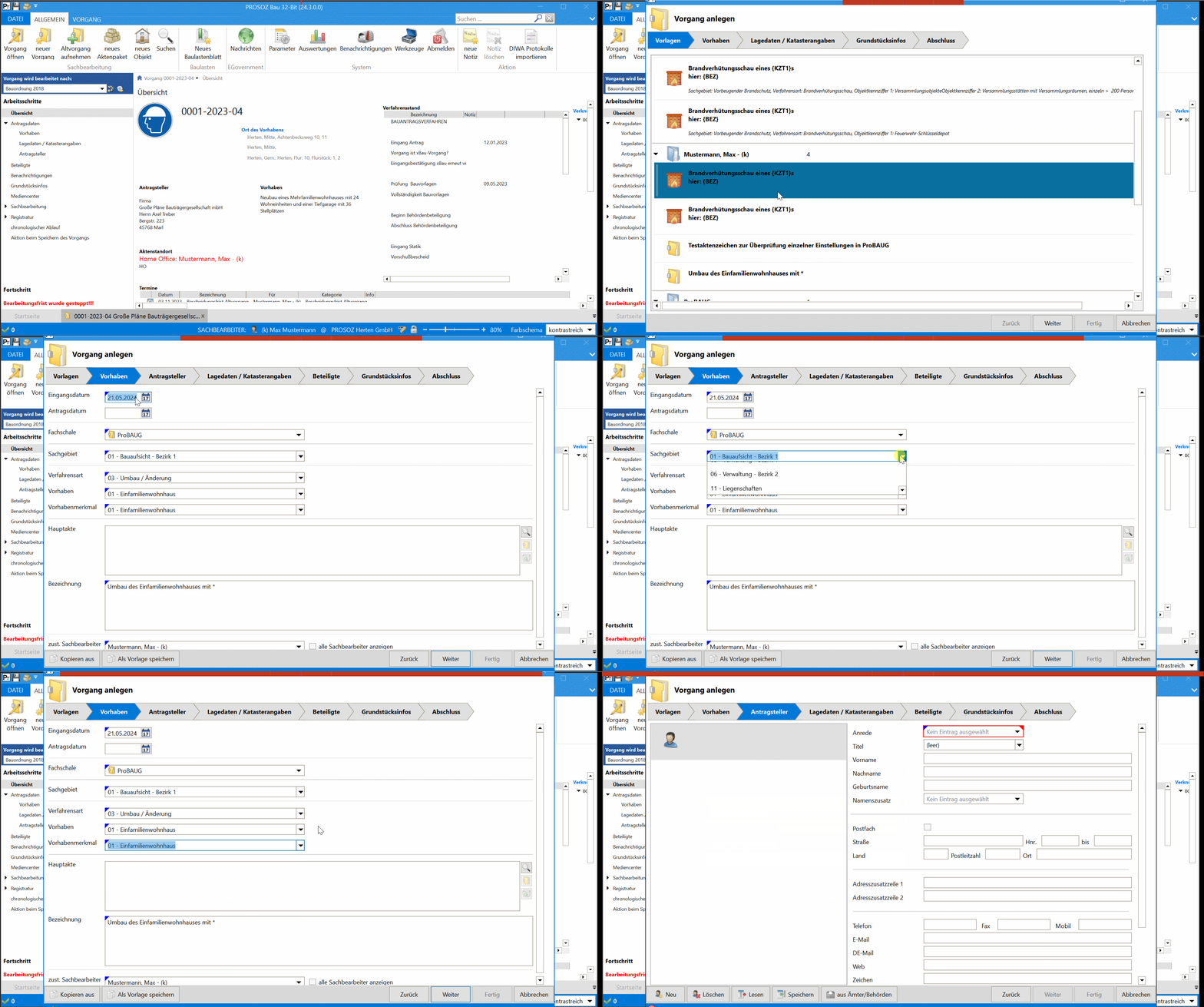
Bei den Angaben zum Vorhaben handelt es sich um eine erste Kategorisierung des anzulegenden Vorgangs.
Alle auszufüllenden Pflichtfelder sind mit einem blauen Dreieck in der linken oberen Ecke gekennzeichnet. Ohne eine Eingabe in diesen Feldern ist das Speichern des Vorgangs nicht möglich.
-
Das Eingangsdatum ist mit dem aktuellen Tagesdatum vorbelegt.
Zum Ändern öffnen Sie den Kalender über das Kalendersymbol und wählen das gewünschte Datum aus. -
Geben Sie bei Bedarf das Antragsdatum an. (Optionales Feld, ggf. nicht angezeigt)
-
Wählen Sie unter Fachverfahren das gewünschte Fachverfahren aus, sofern Sie mehrere Fachverfahren bearbeiten können.
-
Wählen Sie das Sachgebiet aus, dem der Vorgang zugeordnet werden soll.
Sollten Sie die Sachgebietsnummer kennen, können Sie sie direkt in das Feld eintragen, ansonsten wählen Sie es auf dem Auswahlfeld aus.
Sollten Sie aus einem Objekt heraus den Vorgang anlegen, können die Lagedaten des Objekts automatisch übernommen werden. In diesem Fall erscheint nach manueller Eingabe der ersten Ziffer des Sachgebiets eine Abfrage, ob die Lagedaten aus dem Objekt automatisch übernommen werden sollen. Bestätigen Sie die Abfrage.
-
Vergeben Sie nun die Kennziffer für das Vorhaben.
Die Kennziffer hat entscheidenden Einfluss auf das weitere Arbeiten im Vorgang.
Gerade für die Arbeitsbereiche der weiteren Stammdatenaufnahme, Sachbearbeitung, Registratur und Textverarbeitung werden über die Kennziffer für das Vorhaben wichtige Vorgaben gesetzt.
Sollte z. B. eine Bildschirmseite oder ein Bearbeitungsbogen künftig nicht zu dem gerade vor Ihnen liegenden Vorgang passen, liegt es mit größter Wahrscheinlichkeit an einer falsch definierten Kennziffer für das Vorhaben.
Um die Kennziffer für das Vorhaben zu vergeben, wählen Sie unter
Verfahrensart
Vorhaben
Vorhabenmerkmal
aus den Auswahlfeldern den gewünschten Eintrag aus oder geben Sie, sollten Sie die einzelnen Kennziffern kennen, die Ziffern direkt in das Feld ein.
Mit der Eingabe der ersten Ziffern werden sofort mögliche Ziffernkombinationen im Feld angeboten. Tippen Sie weitere Ziffern für das Sachgebiet, die Verfahrensart, etc., bis die richtige Kombination angezeigt wird.
Ab der Version 26.4.0 ist wegen XBau 2.6 ein weiteres Pflichtfeld hinzugekommen: Anzahl der Gebäude.
Geben Sie mindestens eine "1" ein. Eine "0" ist auch möglich, wenn der Vorgang kein Gebäude betrifft (z. B. bauliche Anlagen wie Aufschüttungen, Abgrabungen, Werbeanlagen, Stell- und Lagerplätze).
 Vorhaben kopieren
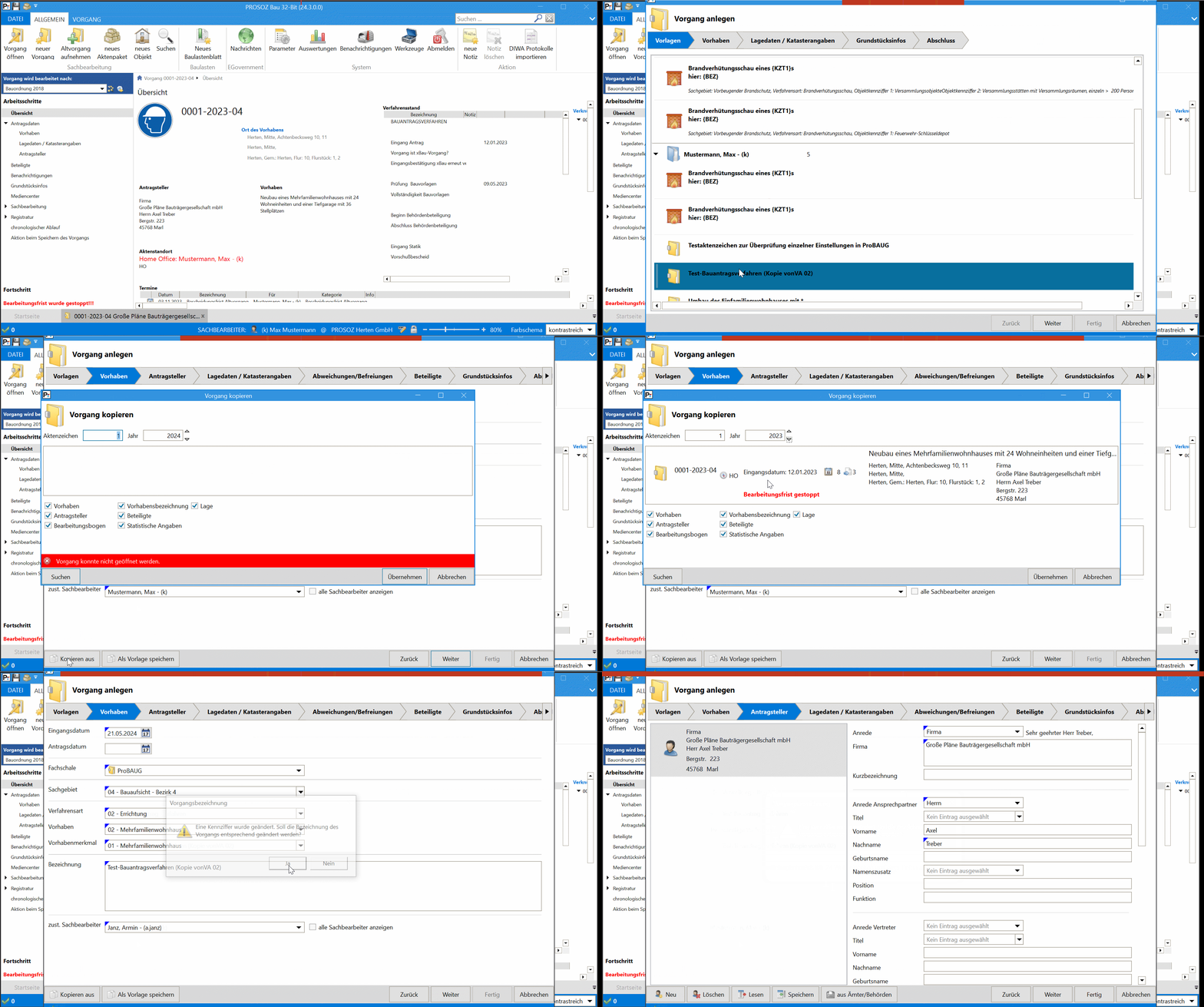
Sollten Sie bereits ein vergleichbares Vorhaben bearbeitet haben, können Sie es in den Vorgang kopieren.
Klicken Sie Kopieren aus  .
.
Es erscheint der Dialog „Vorgang kopieren“.
Siehe Vorgang kopieren
Vorhaben als Vorlage speichern
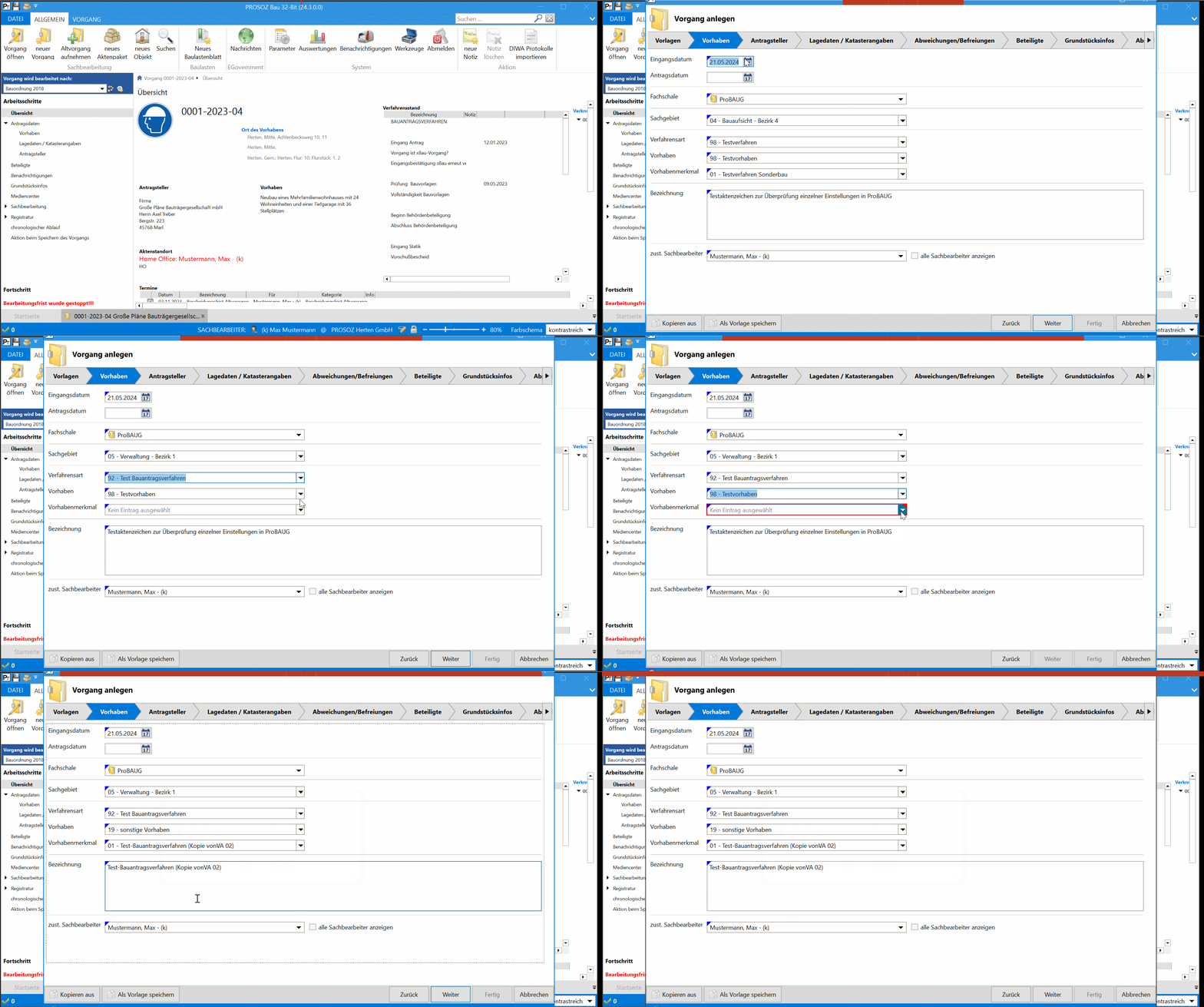
Um einen Standard-Vorgang als Vorlage zu speichern, klicken Sie Als Vorlage speichern . So können Sie beim nächsten vergleichbaren Vorhaben die jetzt eingetragenen Daten als Vorbelegung aufrufen.
Beim Speichern der Vorlage erscheint keine Meldung!
Sollten Sie erneut Als Vorlage speichern klicken, wird dieses, so oft Sie klicken, neu angelegt!
Selbsterstellte Vorlagen können nur durch Verfahrensbetreuende geändert und gelöscht werden.
War der Artikel hilfreich?

|

|
Verwandte Themen
Dokumente mit Textverarbeitung erstellen und bearbeiten
Lagedaten in einem GIS-System öffnen